
이제 워드프레스의 내 웹사이트에 사진 올리기가 거의 완결된것 같다.
참 안따라가는 머리로 여기까지 온게 스스로 생각해도 뿌듯하다 고 생각하기엔 너무 힘들었다 ㅠㅜ
세상 똑똑한 쳇지피티는 날 사망의 골짜기로 끌고가 밀어넣고, 그 구덩이에서 허우적대다고 겨우 빠져 나오면 이 비라먹을 지피티는 또 밀어넣고..ㅎ
아래 사진이 원본 사이즈인 8,272×4,653 원본이다
클릭하면 새창에 뜨고 한번 더 클릭하면 댑따 큰 사진으로 보여준다.
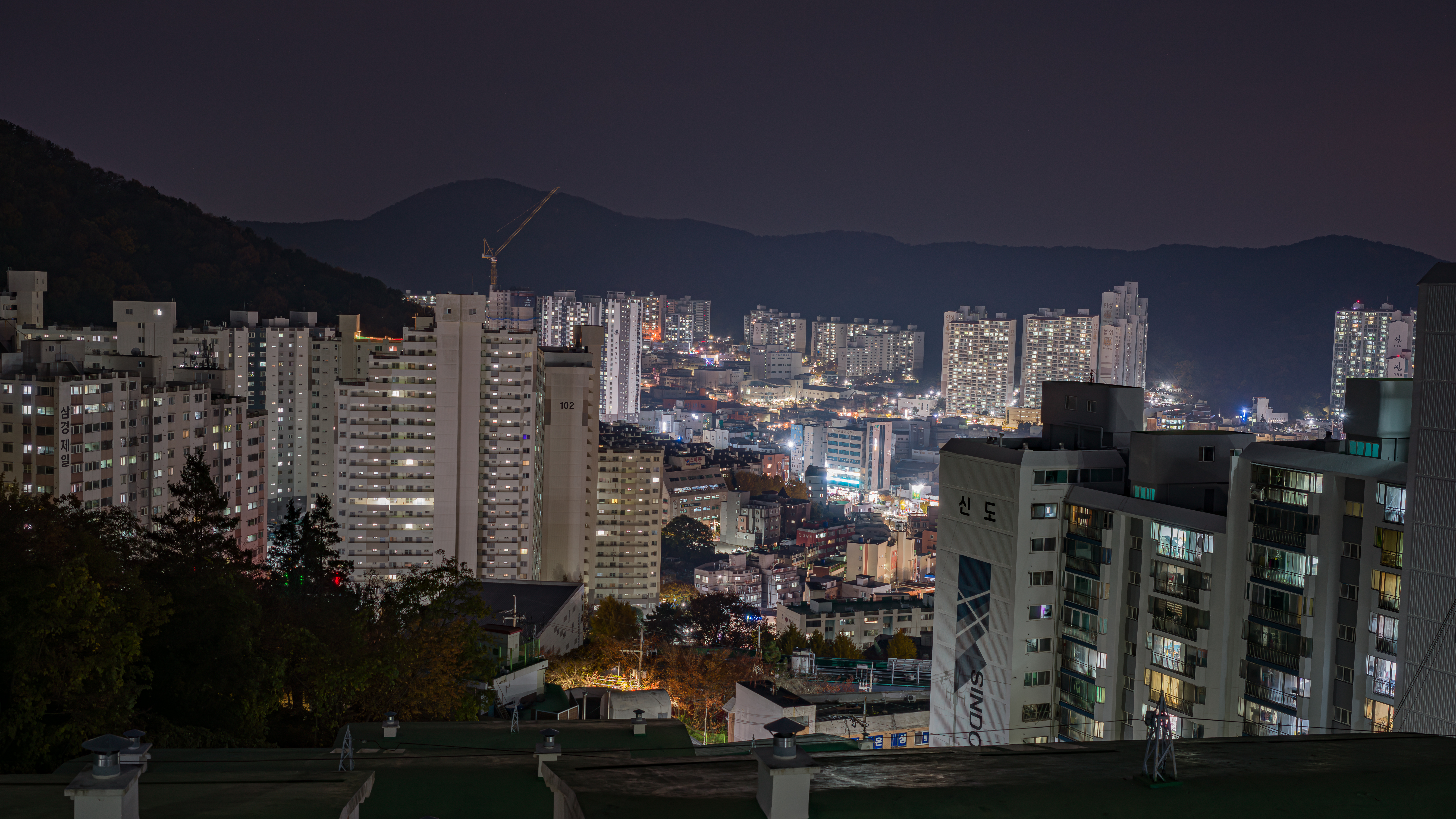
잊어먹기 전에 글로서 남겨본다.
- 먼저 글쓰기에 들어가기 앞서 게시하려는 사진이 있는 web-gallery에 들어가서 사진 이름을 본 후

2. 워드프레스 글쓰기 에디터에서 글 제목을 적은 후

3. 우측의 +를 클릭하면 아래처럼 이미지.단락 등이 나오는 창에서 이미지를 클릭!

4. 업로드,미디어 라이브러리 등은 무시하고 “URL에서 삽입”을 선택해서 클릭한다.
왜 업로드 등을 무시해야 하는가 하면 이 두개는 워드프레스에서 자신들 정책으로 원본사이즈의 크기는 업로드 못하게 막아놨다.
아니 트레픽이 문제라면 그건 자신의 NAS를 서버로 만든, 이미지 올리는 이용자가 감당하는 문제인데 왜 워드프레스에서 막고 있냐 이거다.
이제 URL에서 삽입을 클릭한다.

5. 그럼 아래 이미지처럼 주소를 넣는 팝업이 뜬다.
거기에 미리 만들어 놓은 https://sooleenas.synology.me/gallery/이미지이름(뒤의 확장자까지 다 들어가야 한다)
주소에 이미지 이름을 넣고 화살표를 클릭!

6. 짠~하고 글쓰기 에디터에서 사진이 뜬다.
이게 끝이 아니다.
사진을 클릭하면 이런 팝업이 뜬다. 상단에 좌측에서 4번째 체인모양의 아이콘을 선택 클릭한다.

7. 그럼 또 이미지 주소를 넣어라는 팝업이 뜬다.
이게 중요하다 여기에 이미지 주소를 넣지 않으면 원본사이즈의 사진을 볼수가 없다.
저장한 후 게시글의 이미지를 클릭해도 요지부동 꿈적도 안한다.
누가?
사진이…..
그래서 이 과정이
중요하다.이후 오른쪽 작업창을 보면서 그대로 설정하면 된다.
이때 블록은 아래처럼 하면 된다.

8. 글은 카테고리를 선택해서 작성하면 된다.

9.이제 공개, 업로드하면 된다.
아무것도 건드리지 않고 그냥 공개 버튼만 클릭하면 된다.

여기까지가 삽질의 완성이다~ 라고 생각하겠지만 아직 넘어야 할 산이 앞에 버티고 있다.
그건 다음에 쓰기로 한다.
투비 콘티뉴~